
命令行工具入门
安装与检查
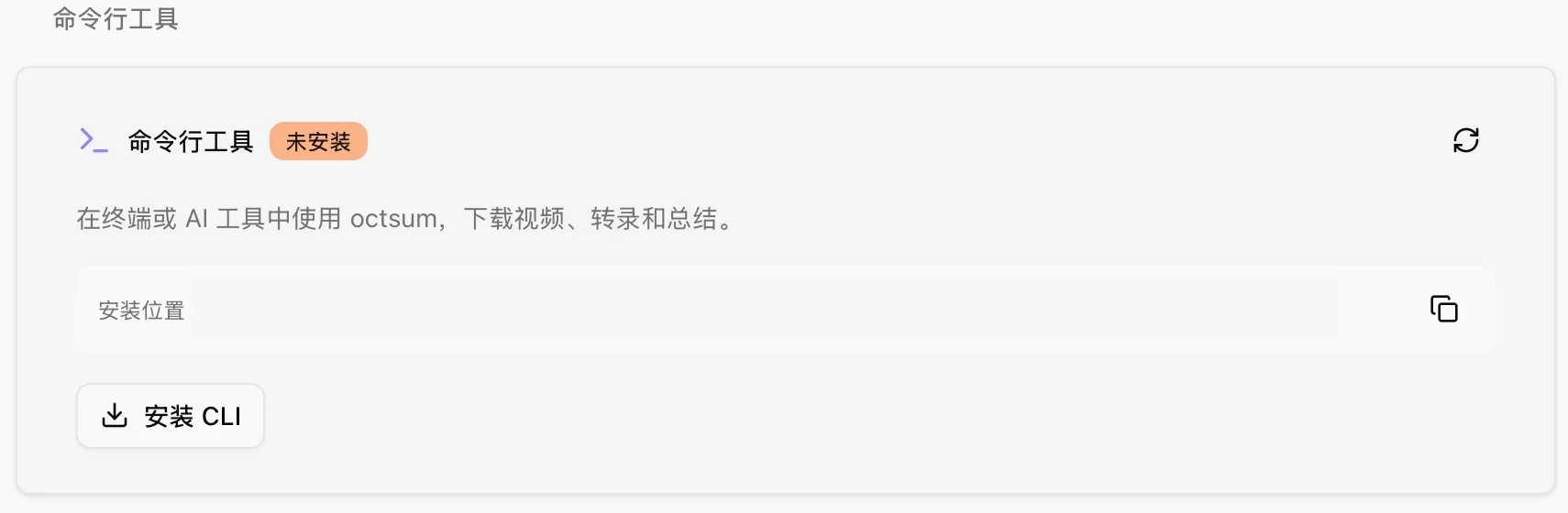
打开章鱼总结,进入“设置 → 命令行工具”,点击“安装 CLI”。安装完成后重新打开终端;Windows 的终端和 AI 工具也需重启,才能读取更新后的环境变量。CLI 随桌面软件提供,无需另装 Node.js。
octsum --version
octsum --help
octsum doctor --json
--help 查看当前安装版本的命令,doctor 检查下载器、FFmpeg 和模型等运行条件。如果提示找不到 octsum,重新打开终端并回到软件点击“重新检测”;移动或重新安装 App 后可重新安装 CLI。
安装后可退出桌面 App,再直接运行 octsum。需要激活账号或登录视频平台时,先在 App 内完成设置。
选择总结空间
CLI 与桌面软件共用空间、配置、模型和处理成果。先列出已有空间,再使用返回的实际路径:
octsum workspace list --json下面示例假设当前目录中要建立一个 OctSum-demo 空间,素材文件名为 lesson.mp4。请替换素材所在位置和文件名;带空格的路径使用引号。
octsum workspace create "./OctSum-demo"
cd "./OctSum-demo"
octsum workspace info
在空间目录或其子目录执行命令,会自动向上寻找空间。也可在任意目录使用 --workspace "空间的实际路径" 明确指定。当前目录及上级目录都找不到空间时,CLI 会使用最近更新的已登记空间。脚本中建议显式填写 --workspace,以固定操作目标。
处理本地音视频
将空间外的素材导入,源文件会保留,副本位于空间的“导入”目录;空间内的文件直接登记。首次本地转录前,先在 App 中安装转录和对应的对齐模型。
octsum import "../lesson.mp4"
octsum file list
octsum file info "导入/lesson.mp4" --json
octsum transcribe "导入/lesson.mp4"
octsum transcript show "导入/lesson.mp4" --limit 20 --json
需要在线转录时,明确添加 --remote。总结使用 App 保存的模型供应商和总结配置,先完成激活及对应服务配置。
octsum transcribe "导入/lesson.mp4" --remote
octsum summarize "导入/lesson.mp4"
octsum summary show "导入/lesson.mp4"
已有字幕可以直接总结;没有字幕时,可用 --auto-transcribe 自动补做前置转录。它默认走本地转录,在线前置转录还需 --remote。
octsum summarize "导入/lesson.mp4" --auto-transcribe --remote纠错与翻译字幕
转录完成后,correct 会直接修改已保存的字幕。翻译沿用 App 中选定的本地或在线模式。翻译完成后,用相同的目标语言读取或导出对应译文。
octsum correct "导入/lesson.mp4"
octsum translate "导入/lesson.mp4" --target-language en
octsum transcript show "导入/lesson.mp4" --target-language en --limit 20 --json
octsum transcript export "导入/lesson.mp4" --target-language en --format srt --output "lesson-en.srt"
在总结空间搜索文字和画面
在 OctSum-demo 目录内执行以下示例。如果当前位于其他目录,把 --workspace "." 换成空间路径。文字搜索会匹配已有字幕。搜索画面前,先在 App 中安装嵌入模型,再为视频建立索引。
octsum search "产品发布" --type text --workspace "." --limit 10 --json
octsum index "导入/lesson.mp4" --workspace "."
octsum search "白板上画着流程图" --type shots --workspace "." --limit 10 --json
全空间画面搜索会返回素材路径和画面时间点。加上 --file "导入/lesson.mp4" 可查询该视频的索引片段。使用全空间画面搜索前,可运行 octsum --help 确认本机 CLI 已支持该用法。更多参数见命令参考。
提交视频链接
submit 接受符合格式的 B 站、YouTube、抖音、小红书、快手和小宇宙链接,可以提交下载、转录和总结。先用 --dry-run 检查请求,再提交下载。
octsum submit "https://www.bilibili.com/video/BV13eH46nEuC/" --action download --dry-run --json
octsum submit "https://www.bilibili.com/video/BV13eH46nEuC/" --action download --wait --json
一键总结示例使用在线转录,并显式同意可能产生的在线费用:
octsum submit "https://www.bilibili.com/video/BV13eH46nEuC/" --action summarize --transcription remote --allow-paid --wait --timeout 1800 --json--transcription local 使用本地转录,auto 跟随客户端设置。即使使用本地转录,总结与后续在线操作仍可能收费。--allow-paid 表示授权在线处理,不代表固定价格或费用上限。需要登录的平台先在 App 的下载设置中完成登录;YouTube 可按浏览器插件教程同步。
查看任务与导出
本地处理命令默认等待完成,--no-wait 返回任务 ID 后继续后台执行;submit 默认提交即返回,用 --wait 等待。将下例中的 123 替换为实际任务 ID。
octsum task list --json
octsum task info 123 --json
octsum task wait 123 --timeout 1800 --json
octsum task result 123 --json
octsum open --task 123octsum transcript export "导入/lesson.mp4" --format srt --output "lesson.srt"
octsum summary export "导入/lesson.mp4" --format md --output "lesson-summary.md"导出会创建新文件。目标文件已存在时,请换一个文件名。open --task 会通过已安装的桌面 App 打开任务对应的素材。
Ctrl+C 结束等待,后台任务仍可能继续。要停止处理,执行 octsum task cancel 123。完整命令和参数见命令行命令说明。