
浏览器插件使用教程
下载插件
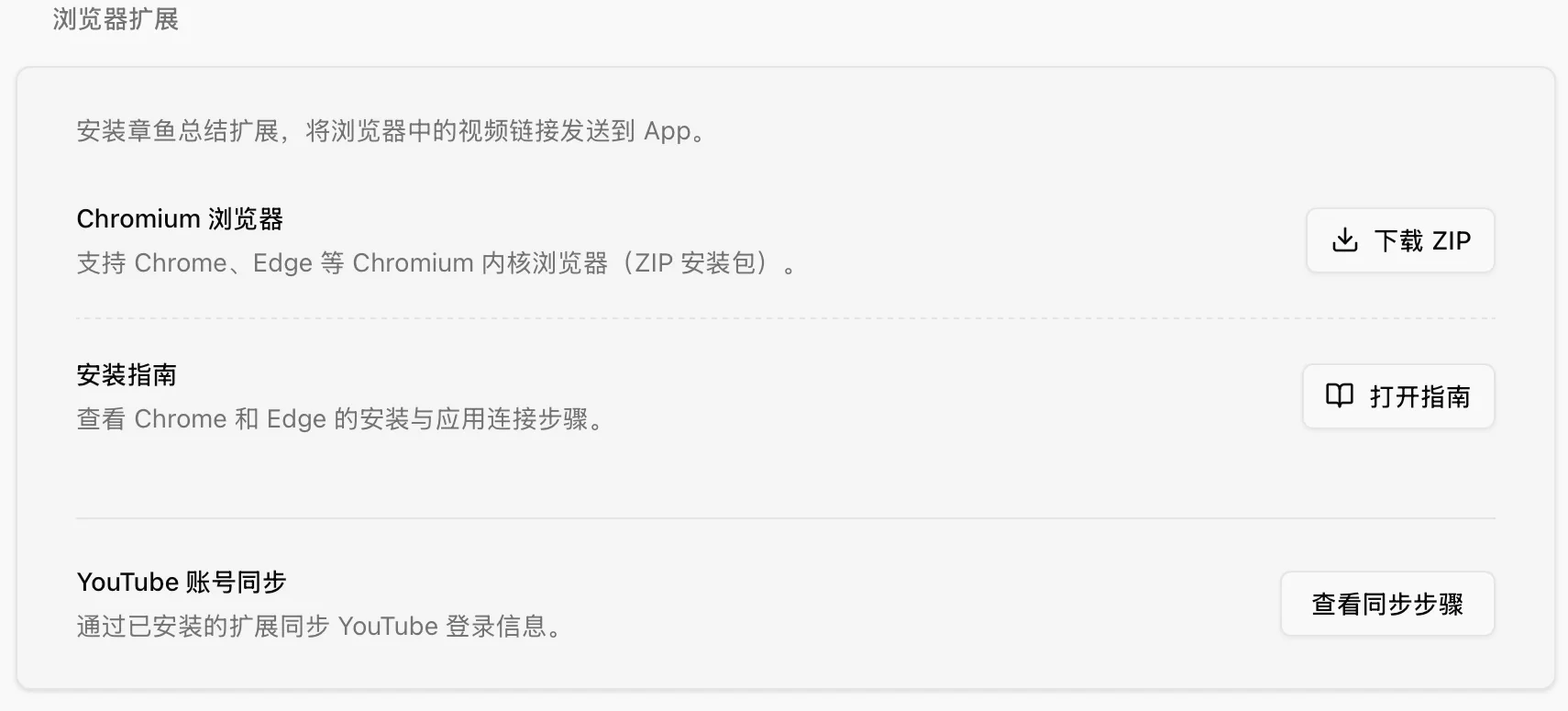
在章鱼总结中打开“设置 → 浏览器扩展”,点击“下载 ZIP”,保存后解压。当前提供 Chrome、Edge 等 Chromium 浏览器的 ZIP 安装包。
安装并连接软件
- Chrome 地址栏输入
chrome://extensions;Edge 输入edge://extensions。 - 开启“开发者模式”,点击“加载已解压的扩展程序”。
- 选择包含
manifest.json的解压文件夹。保留该文件夹,不能在安装后删除。 - 回到章鱼总结“设置 → 浏览器扩展 → 打开指南”,点击“启用浏览器连接”。
- 打开浏览器工具栏中的章鱼总结插件,检查连接状态。未连接时先打开桌面软件,再点击“重新检测”。
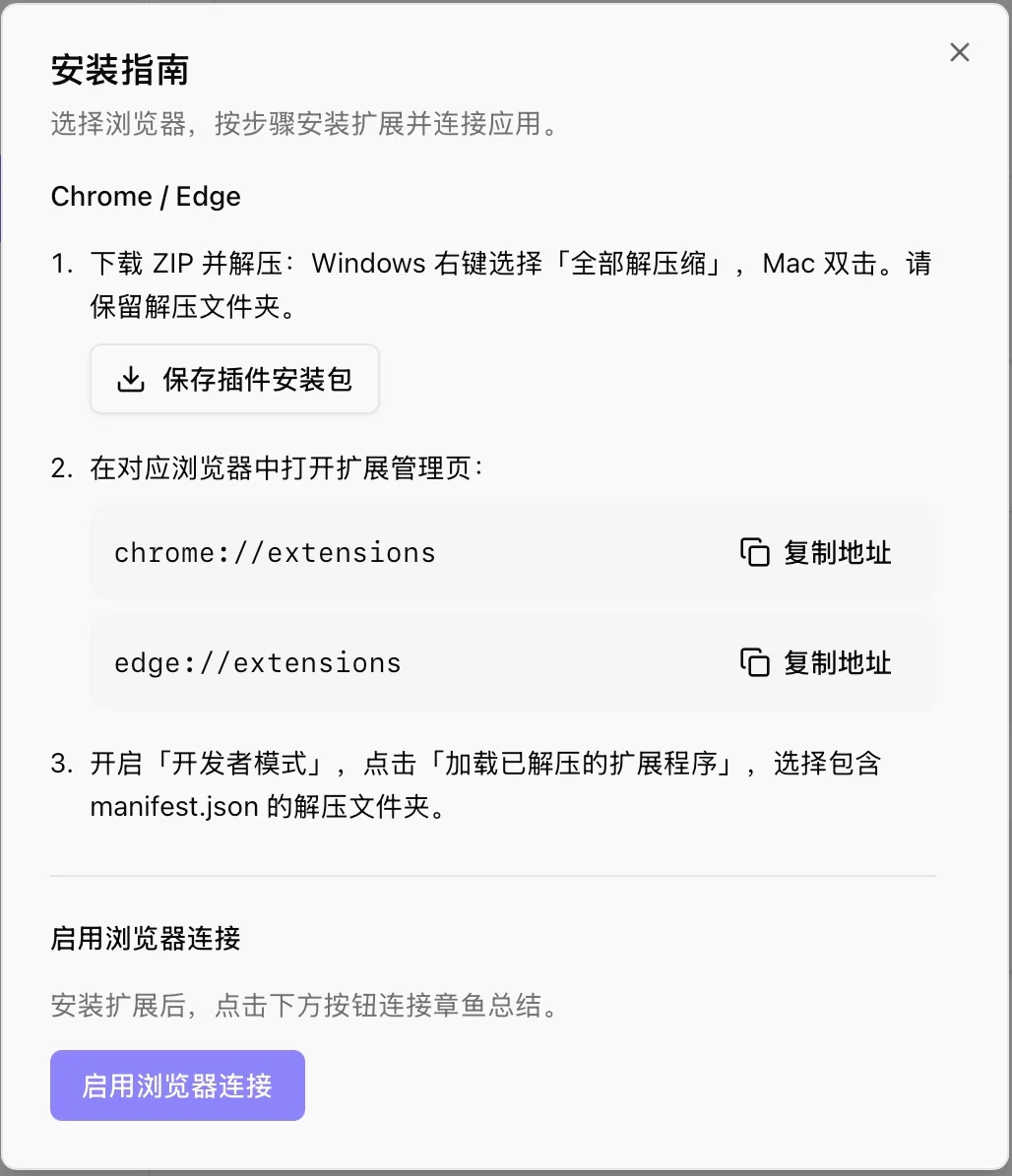
安装扩展和启用连接是两个步骤。只安装 CLI 并不等于启用了浏览器连接;已安装 CLI 的用户也可运行 octsum browser install 注册连接组件。更换电脑、移动 App 或更新插件后连接失败时,重新执行连接步骤。
把视频交给章鱼总结
- 在浏览器打开要处理的视频或播客页面,再打开章鱼总结插件。
- 在“保存到”中选择项目空间。没有可选空间时,先在桌面软件创建空间,然后重新检测。
- 选择“仅下载”“下载并转录”或“一键总结”。
- 需要转录时选择跟随客户端、本地或在线转录。本地转录需已安装模型;在线处理需有效激活及相应服务配置。
- 如涉及在线转录、总结或后续标记,确认费用授权后提交。
- 在插件最近任务或 App“任务队列”查看进度;完成后点击“在客户端打开”。失败时先排除提示的问题,再重试原任务。
选择本地转录仅决定转录方式,AI 总结仍可能产生在线费用。B 站和 YouTube 播放页也支持“章鱼总结”按钮;先在插件配置保存位置、转录方式与页面按钮授权,再使用该快捷入口。
同步 YouTube 登录信息
- 在普通浏览器窗口登录 YouTube,并打开任意视频。
- 打开章鱼总结插件,点击“连接 YouTube 到应用”,按提示允许访问登录信息。
- 同步成功后,在 App“设置 → 视频下载 → 登录 Cookie”中选择同一个浏览器。
- 重试原下载任务或刷新 YouTube 列表;登录失效后重新同步。
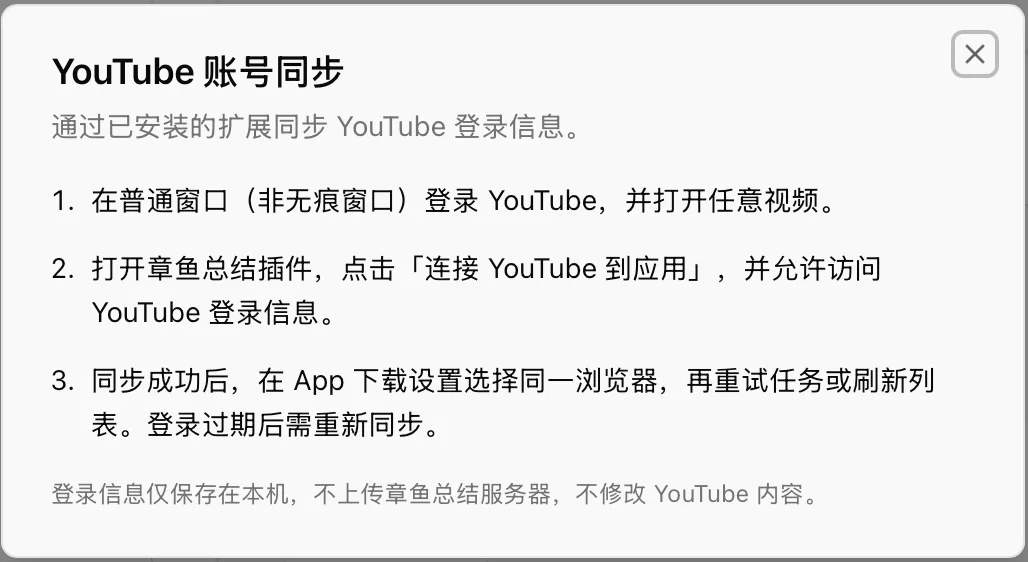
同步的登录信息保存在本机,不上传章鱼总结服务器。若自行导出 Cookie 文件,请妥善保管,不要分享。
常见问题
| 现象 | 处理方式 |
|---|---|
| 未连接 | 打开 App,重新启用浏览器连接,再点插件“重新检测” |
| 没有项目空间 | 在 App 创建或打开空间,再重新检测 |
| 当前页面无法识别 | 打开实际视频播放页,关闭插件后重新打开 |
| 提示需要更新 | 同时更新桌面软件和插件;ZIP 安装的插件在扩展管理页重新加载 |
| 登录异常 | 在 App 登录对应平台;YouTube 重新同步并选择同一浏览器 |
| 已提交但还未完成 | 查看原任务进度和错误信息,避免反复创建新任务 |